
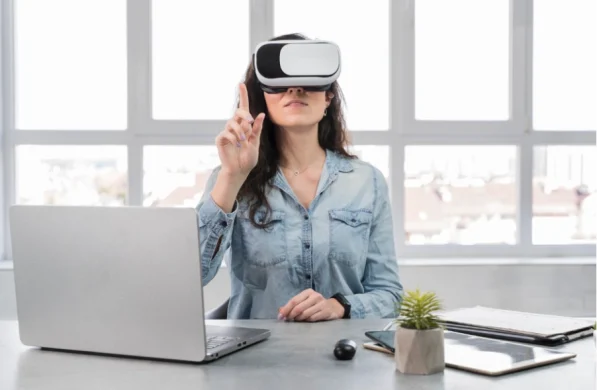


Головна сторінка
 Про гаджетиЯк підключити окуляри віртуальної реальності до ноутбука або ПК – покрокова інструкція
Про гаджетиЯк підключити окуляри віртуальної реальності до ноутбука або ПК – покрокова інструкція
Як підключити окуляри віртуальної реальності до ноутбука або ПК – покрокова інструкція


Зміст статті

Окуляри віртуальної реальності вже давно вийшли за межі розваг для геймерів: їх використовують для навчання, дизайну, віртуальних турів і віддаленої співпраці. Але щоб віар окуляри дійсно давали ефект присутності, а не «слайд-шоу з мерехтінням», важливо правильно підібрати формат гарнітури, перевірити можливості ноутбука або ПК та коректно пройти всі кроки підключення.
У цій статті розбираємо, які саме окуляри віртуальної реальності сумісні з комп’ютером, на що дивитися у характеристиках відеокарти, портів і пам’яті та як безпечно під’єднати шолом через HDMI, DisplayPort або бездротовий стримінг. Покроково пояснюємо, як налаштувати віар окуляри, контролери та зону для рухів, щоб отримати стабільний VR-досвід без глюків, зайвої втоми очей і зайвих ризиків для користувача
Що таке VR-окуляри і які формати реально дружать з ПК
Окуляри віртуальної реальності – це корпус з дисплеєм (або посадковим місцем для смартфона), перегородкою між очима та лінзами, які формують окрему картинку для кожного ока. Ефект присутності створюється завдяки розділеному зображенню та датчикам руху, що в режимі реального часу відстежують повороти голови. Саме тому віар окуляри сприймаються не як «екран перед очима», а як вхід у тривимірний простір.
До комплекту часто входять навушники, мікрофон, контролери руху, зовнішні датчики позиціонування. Це дозволяє перетворити окуляри віртуальної реальності на повноцінну систему: ви не просто дивитеся на сцену, а берете предмети, відкриваєте двері, взаємодієте з інтерфейсом у повітрі. Чим більше аксесуарів підтримують віар окуляри, тим глибшим і природнішим буде занурення.
Умовно VR-пристрої поділяють на три групи:
- прості окуляри віртуальної реальності під смартфон;
- повноцінні VR-гарнітури для ПК;
- автономні віар окуляри з власним процесором і пам’яттю.
Для підключення до ноутбука найактуальніші саме VR-окуляри для ПК (Oculus Rift, HTC Vive та аналоги) та автономні віар окуляри з режимом під’єднання до комп’ютера. Смартфонні гарнітури теж можна пов’язати з ПК, але тільки через спеціальні програми для потокової передачі зображення.
Перед покупкою варто перевірити не лише роздільну здатність і кут огляду, а й список підтримуваних інтерфейсів, вимоги до відеокарти та операційної системи. Якщо в описі прямо не вказано, що окуляри віртуальної реальності можуть працювати з ПК, розраховувати на повноцінний десктопний VR не варто.
Які віар окуляри сумісні з комп’ютером
Не всі віар окуляри однаково підходять для ноутбука чи десктопа. Гарнітура для смартфона, що складається з корпусу та лінз, не має власного екрана й не підключається до відеокарти через HDMI або DisplayPort. Такий формат орієнтований на мобільні додатки, хоча інколи може працювати з ПК через стримінг.
Для повноцінної роботи з комп’ютером потрібні інші окуляри віртуальної реальності – з вбудованими дисплеями та окремим модулем підключення. Вони сприймаються системою як ще один дисплей із власною частотою оновлення.
Які окуляри віртуальної реальності реально підходять для ПК
| Тип пристрою | Як взаємодіє з ПК | Переваги | Обмеження |
| Окуляри віртуальної реальності під смартфон | Потокове відео через спеціальний софт | Дешевий вхід у vr, Легкі, Компактні | Помітна затримка, Обмежений трекінг, Якість нижча |
| Повноцінні віар окуляри для пк | Підключення через hdmi / displayport + usb | Якісна картинка, Точний трекінг, Багато контенту | Висока ціна, Потребують потужного пк |
| Автономні vr-шоломи з pc-режимом | Кабель або бездротовий стримінг до комп’ютера | Можна грати без пк, Гнучкі сценарії | Складніші налаштування, Вимоглива мережа |
Якщо ви лише знайомитеся з VR, будуть достатніми прості окуляри віртуальної реальності під смартфон із підтримкою стримінгу з ПК. Якщо ж потрібні ігри з повноцінним трекінгом тіла й професійні симулятори, має сенс дивитися на повноцінні віар окуляри для ПК чи потужні автономні шоломи з PC-режимом. Правильно обраний формат гарнітури відразу знімає половину майбутніх питань з сумісністю.
Як підготувати ноутбук або ПК до підключення VR
Перш ніж підключати окуляри віртуальної реальності, потрібно переконатися, що комп’ютер «потягне» VR-сцену. Якщо система працює на межі можливостей, навіть найдорожчі віар окуляри покажуть ривки та загальмовування картинки і спровокують швидку втому очей.
Ключові параметри:
- Відеовиходи. Чи є HDMI або DisplayPort, які вимагають ваші віар окуляри. Важливо, щоб кабель був підключений до дискретної відеокарти, а не до інтегрованого порту на материнській платі.
- Відеокарта. Для повноцінних VR-ігор потрібна продуктивна графіка. У документації до окулярів віртуальної реальності зазвичай вказані мінімальні та рекомендовані моделі відеокарт.
- Процесор і оперативна пам’ять. Сучасний процесор середнього рівня та 8–16 ГБ RAM – реальний мінімум для стабільної роботи VR-платформ.
- Накопичувач та охолодження. SSD пришвидшує завантаження ігор і сцен, а якісна система охолодження запобігає тротлінгу під час довгих сеансів з віар окуляри.
Чим ближче ваш ноутбук до мінімальних вимог виробника VR-гарнітури, тим обережніше варто виставляти налаштування графіки. На старті логічно зменшити роздільну здатність і деталізацію, а вже потім акуратно підвищувати параметри.
Як підключити VR-окуляри до ПК: базовий сценарій
Процес підключення більшості повноцінних VR-шоломів до комп’ютера виглядає схоже: кабелі, інсталяція фірмової програми, майстер налаштування, калібрування. Саме на цьому етапі вирішується, чи будуть окуляри віртуальної реальності працювати стабільно, чи доведеться постійно боротися з глюками.
Підключення окулярів віртуальної реальності до комп’ютера покроково:
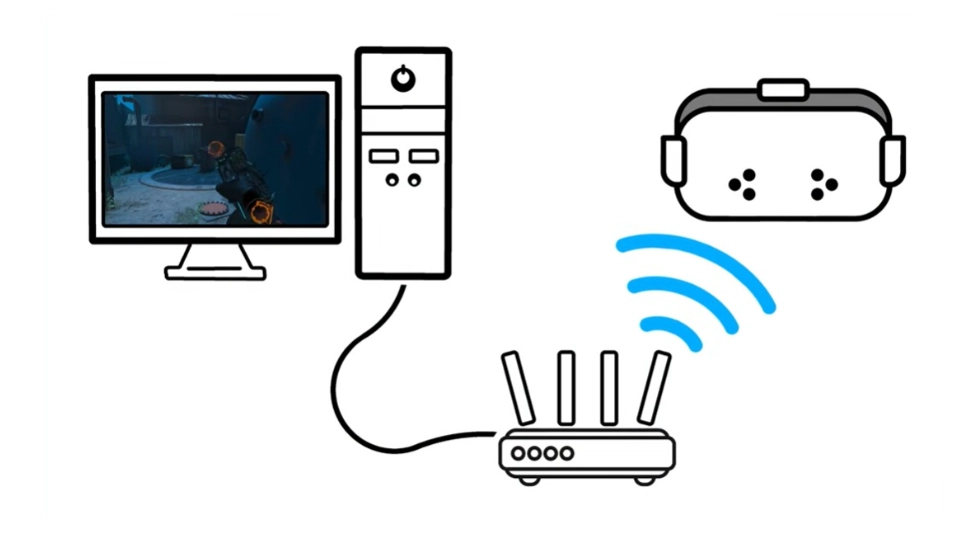
- Під’єднайте шолом до відеокарти та USB. Підключіть кабель HDMI або DisplayPort до виходу відеокарти, а USB – до вільних портів. Деякі віар окуляри мають проміжний блок підключення – уважно повторюйте схему з інструкції. Або під’єднайтеся за допомогою бездротового з’єднання.
- Встановіть зовнішні датчики та базові станції (якщо є). Розташуйте датчики в кутках кімнати або на штативах так, щоб вони «бачили» зону, де ви рухатиметеся. Для коректної роботи окулярів віртуальної реальності важливо, щоб між датчиками та шоломом не було великих перешкод.
- Завантажте й встановіть фірмове ПЗ. Скачайте офіційний застосунок виробника віар окуляри (наприклад, Oculus, SteamVR або інший софт) з сайту бренда. Сторонні джерела краще не використовувати – це ризик вірусів і некоректної роботи.
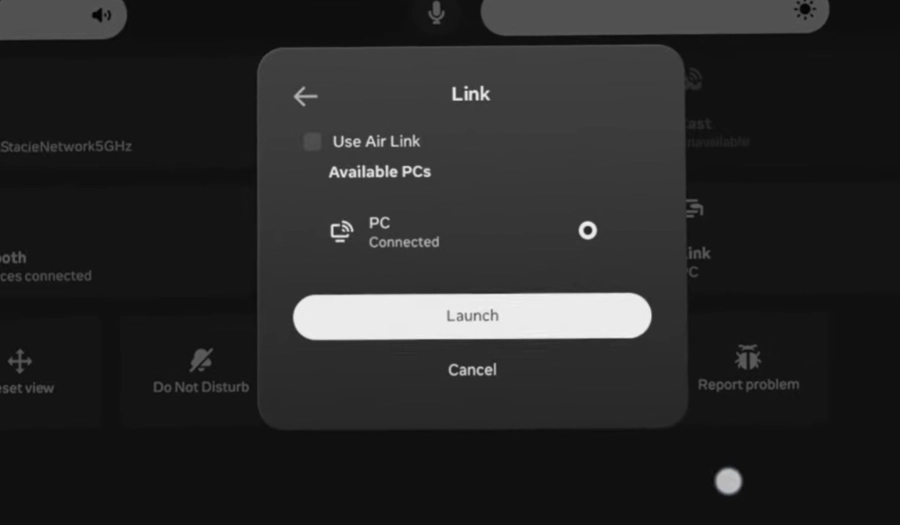
- Запустіть майстер налаштування VR. Після першого запуску програма проведе вас через базові кроки: перевірку кабелів, оновлення прошивки, виявлення шолома та датчиків, тест звуку. Слідкуйте за підказками на екрані.
- Відрегулюйте посадку віар окуляри та фокус лінз. Одягніть окуляри віртуальної реальності, підтягніть ремінці так, щоб шолом не сповзав і не тиснув. Якщо доступне регулювання відстані між лінзами, підберіть положення, за якого текст у центрі поля зору легко читається.
- Пройдіть калібрування зони та контролерів. Виконайте рухи, запропоновані майстром налаштування: поверніть голову, поворушіть контролерами, пройдіться по кімнаті. Система створить «карту» безпечної зони й оптимізує трекінг для ваших окулярів віртуальної реальності.
Після завершення майстра можна запустити демо-сцени або навчальні програми, щоб оцінити, як поводяться віар окуляри у реальних сценаріях. Якщо картинка відстає від рухів голови або «смикається», варто оновити драйвери відеокарти, зменшити графічні налаштування та перевірити, чи відповідає ПК рекомендованим вимогам.
Як використовувати смартфонні окуляри віртуальної реальності з ПК
Якщо у вас прості окуляри віртуальної реальності під смартфон, їх теж можна спробувати «подружити» з комп’ютером. Для цього використовують програми, які передають картинку з ПК на телефон у режимі реального часу. Це компромісний, але робочий варіант для знайомства з VR без інвестицій у дорогі віар окуляри.
Читайте також наші статті:

Схема така: комп’ютер рендерить гру або відео, а смартфон у корпусі VR показує розділену на два екрани картинку. Зв’язок між ПК і телефоном забезпечує USB-кабель або Wi-Fi.
Базовий алгоритм:
- встановити VR-додаток на смартфон із офіційного магазину;
- завантажити десктопний клієнт для ПК з сайту розробника;
- у налаштуваннях обрати режим «side-by-side» для окулярів віртуальної реальності;
- підключити телефон до ПК, дати доступ до сенсорів;
- зафіксувати смартфон у корпусі віар окуляри й запустити стримінг.
Якість і затримка залежать від потужності комп’ютера, швидкості мережі та обмежень софту. Такий сценарій варто сприймати як спосіб спробувати VR, а не як повноцінну заміну спеціалізованим окулярам віртуальної реальності для ПК.
Посадка, фокус та керування: дрібниці, які вирішують усе
Підключити віар окуляри до ПК – лише половина справи. Щоб користування було комфортним, важливо правильно відрегулювати ремінці, лінзи й розібратися з органами керування. Неправильно посаджені окуляри віртуальної реальності буквально змушують очі працювати на межі, тому дискомфорт виникає дуже швидко.
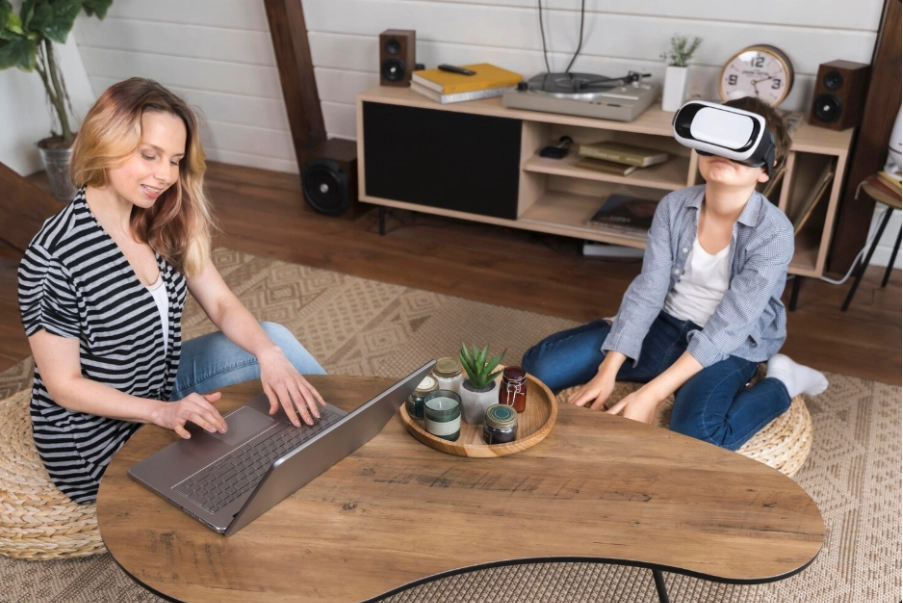
Що варто перевірити перед першим повноцінним сеансом:
- Посадка шолома. Окуляри віртуальної реальності мають сидіти щільно, але не стискати голову. Якщо віар окуляри сповзають або «гуляють», картинка розмивається й доводиться постійно поправляти шолом.
- Фокус лінз. У моделях, де можна змінювати відстань між лінзами, потрібно підібрати положення, за якого текст у центрі поля зору читається без напруження, а зображення не двоїться.
- Робота контролерів. Важливо, щоб віртуальні «руки» коректно повторювали рухи, а натискання кнопок зчитувалися з першого разу. Це особливо помітно в іграх і професійних застосунках.
У простих гарнітурах керування обмежене поворотами голови та однією кнопкою. У повноцінних віар окуляри виробники часто додають сенсорні панелі, окремі геймпади, додаткові тригери, мікрофони й навушники. Перш ніж занурюватися в складні сцени, корисно 5–10 хвилин «розігрітися» в простому середовищі, щоб звикнути до чутливості контролерів та логіки інтерфейсу.
Навіщо взагалі підключати окуляри віртуальної реальності до ПК
Коли віар окуляри підключені й налаштовані, ноутбук або десктоп перетворюється на VR-платформу для різних сценаріїв. Найочевидніший – ігри: трекінг голови та рук робить сцену по-справжньому об’ємною, а не «картинкою на моніторі». Але підключені до ПК окуляри віртуальної реальності корисні й поза ігровим контекстом:
- Віртуальні подорожі та тури. Прогулянки містами, музеями, природними локаціями з ефектом присутності.
- Освітні програми. Вивчення анатомії, астрономії, геометрії, історичних подій у форматі інтерактивних моделей.
- Професійне використання. Огляд 3D-проектів в архітектурі, дизайні, будівництві, практичне тестування інтер’єрів, демонстрація концепцій клієнтам у VR.
- Комунікації та заходи. Віртуальні наради, спільна робота над 3D-об’єктами, конференції, концерти та спортивні події у VR-форматі.
Чим потужніший ПК і чим продуманіші ваші віар окуляри, тим ширшим буде спектр задач: від простих 360°-відео до складних мультикористувацьких просторів і професійних симуляцій.
Безпека та комфорт: як користуватися VR без шкоди
Безпека VR-сеансів не менш важлива, ніж технічна частина. Навіть ідеально налаштовані окуляри віртуальної реальності можуть викликати дискомфорт, якщо сидіти у шоломі годинами без перерв або ігнорувати протипоказання. Тут основне значення має спосіб використання віар окуляри, а не сама технологія.
Базові правила:
- Обмежуйте тривалість сеансів. На старті краще проводити з віар окуляри не більше 20–30 хвилин без перерви. Якщо з’являються нудота, запаморочення чи головний біль, шолом варто зняти й зробити паузу.
- Читайте попередження виробника. В інструкції є розділ про безпеку, вікові обмеження, застереження для людей із проблемами зору або неврологічними захворюваннями. Їх не варто пропускати.
- Підготуйте фізичний простір. Перед тим як занурюватися у VR, приберіть зони, де можна вдаритися, заховайте кабелі, перевірте межі ігрової зони, яку «бачать» датчики.
- Звертайте увагу на якість гарнітури. Дешеві окуляри віртуальної реальності з жорстким пластиком, без вентиляції та нормальних м’яких вставок швидше викликають дискомфорт. Дорожчі моделі мають продуману ергономіку, кращі матеріали й систему вентиляції.
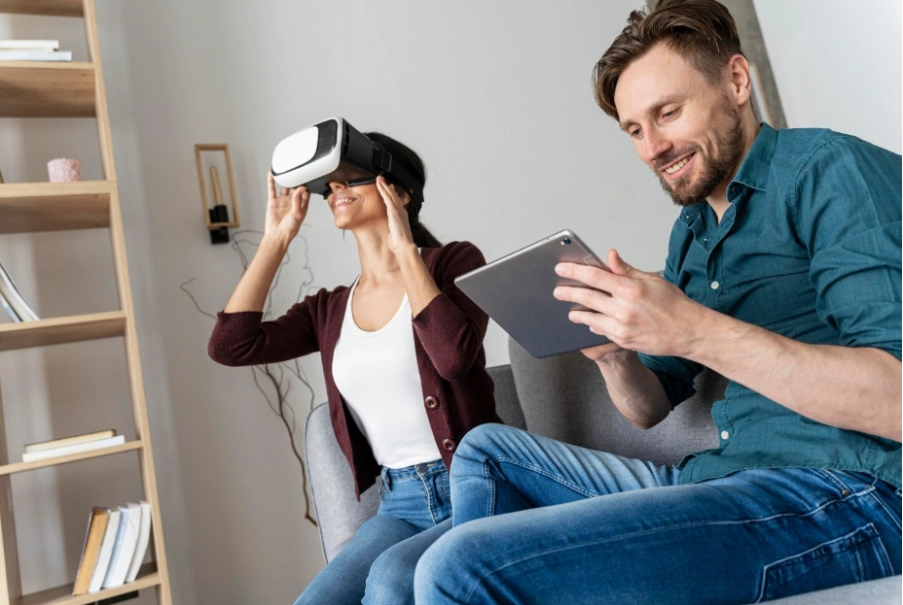
За серйозних проблем із зором, перенесених операцій або неврологічних діагнозів краще заздалегідь порадитися з лікарем. За помірного використання та правильного налаштування віар окуляри стають не «ворогом зору», а потужним інструментом для навчання, роботи й відпочинку.
Підключити віар окуляри до ПК реально без «чорної магії»
Підключення VR-шолома до ноутбука або стаціонарного комп’ютера складається з кількох логічних кроків: вибір сумісних окулярів віртуальної реальності, перевірка характеристик «заліза», під’єднання кабелів, інсталяція фірмового ПЗ та калібрування. Якщо уважно виконувати інструкції, процес виявляється не складнішим за підключення нового монітора або принтера.
Головне – чесно оцінити свої задачі та можливості ПК. Для простих відео й базових VR-сцен підійдуть смартфонні гарнітури з потоковою передачею. Для складних ігор і професійних симуляцій потрібні повноцінні віар окуляри для ПК або автономні шоломи з PC-режимом і потужний комп’ютер.
Правильна комбінація «комп’ютер + окуляри віртуальної реальності + софт» перетворює VR з «іграшки» на робочий інструмент, який дає нові формати навчання, презентацій, комунікації та відпочинку.
Відповіді на питання про підключення окулярів віртуальної реальності до ПК
Чи можна підключити будь-які віар окуляри до ноутбука?
Ні. Смартфонні окуляри віртуальної реальності не мають прямого підключення до відеокарти та працюють із ПК лише через стримінг. Для повноцінного десктопного VR потрібні гарнітури з офіційною підтримкою роботи з комп’ютером.
Які порти потрібні, щоб під’єднати віар окуляри до комп’ютера?
Зазвичай це HDMI або DisplayPort для відеосигналу та один чи кілька USB-портів для даних. Важливо підключати кабель саме до дискретної відеокарти, інакше окуляри віртуальної реальності працюватимуть нестабільно.
Чи підійде офісний ноутбук для VR?
Якщо в ньому немає продуктивної відеокарти й достатнього обсягу оперативної пам’яті, повноцінні віар окуляри для ПК працюватимуть із гальмами. Для простих сцен або стримінгу на смартфонні VR-гарнітури офісного ноутбука іноді вистачає, але для серйозних VR-ігор потрібна потужніша система.
Що робити, якщо картинка в VR «смикається» або відстає від рухів голови?
Оновіть драйвери відеокарти, знизьте налаштування графіки й роздільну здатність у програмі VR, перевірте температуру компонентів. У випадку зі смартфонними окулярами віртуальної реальності перехід із Wi-Fi на USB-з’єднання часто помітно зменшує затримку.
Наскільки безпечне щоденне використання окулярів віртуальної реальності?
За дотримання рекомендацій виробника, перерв між сеансами та коректного налаштування віар окуляри вважаються відносно безпечними для більшості людей. Якщо у вас є проблеми із зором або неврологічні захворювання, перед регулярним використанням VR варто проконсультуватися з лікарем і дотримуватися помірного режиму.
Категорія


Автор Порталу idenka

Максим Шинкович

Статті автора:
Як підключити окуляри віртуальної реальності до ноутбука або ПК – покрокова інструкція
Окуляри віртуальної реальності вже використовують не тільки геймери, а й викладачі, дизайнери, лікарі та віддалені команди. Щоб віар окуляри показали себе «на повну», потрібно не просто вставити кабель, а правильно підготувати ...
 30 Березня 2026
 160
160
Епілятор для гладкої шкіри: зрозумілий гайд з вибору, типів і насадок
Епілятор може стати зручним інструментом для щоденного догляду, якщо правильно підібрати модель. У матеріалі пояснюємо, чим відрізняються пінцетні, дискові, фото- та лазерні прилади, які насадки реально потрібні, як працюють ре...
25 Березня 2026
99
Гейзерна кавоварка: як працює і яку модель обрати для дому
Якщо вам подобається міцна кава, схожа на еспресо, але ви не хочете купувати дорогу кавомашину, гейзерна кавоварка може стати вашим робочим інструментом на роки. Читайте, як влаштована гейзерна кавоварка, які бувають види, як о...
19 Березня 2026
107
Читайте також
Смарт годинник для дитини: як обрати дитячий гаджет, що дає спокій батькам і свободу дітям
Коли дитина починає самостійно ходити до школи, на гуртки чи до друзів, смарт годинник стає простим способом бути з нею на зв’язку. Смарт годинники дитячі мають GPS, кнопку SOS, дзвінки й батьківський контроль, але між моделями...
13 Березня 2026
84
Як правильно чистити навушники, щоб не зіпсувати звук
Навушники збирають вушну сірку, пил, піт і бактерії швидше, ніж здається. Якщо вчасно не замислитися, як почистити навушники правильно, звук стає глухим, зростає ризик подразнень, а гарнітура живе значно менше. Цей гід дає прос...
8 Березня 2026
114
Що робити, якщо смартфон перегрівається – поради від технічних експертів
Якщо смартфон пече в руках, гальмує і вимикається – це не просто дискомфорт, а попередження. У цій статті розбираємося, чому гріється телефон, які технічні й зовнішні причини до цього призводять, що діяти негайно і як налаштува...
22 Лютого 2026
95

Як вибрати навушники JBL для щодня, спорту, роботи й ігор
Навушники JBL давно стали синонімом впізнаваного «фірмового» звуку з насиченим басом. У цьому матеріалі пояснюємо, чим відрізняються різні навушники JBL, на які технології звертати увагу і як не переплатити, обираючи модель для...
22 Лютого 2026
89

ТОП-10 найкращих камерофонів – які смартфони роблять найкращі фото
У 2026 році «телефон з хорошою камерою» перестав бути просто флагманом із великим мегапіксельним числом. На перший план вийшли оптика, стабілізація, нічний режим, 4K/8K-відео, ШІ й навіть тривалість оновлень. На основі лаборато...
1 Лютого 2026
135

Співпраця
Idenka Media відкрита до партнерств: інтеграції, спецпроєкти, колаборації. Створюємо контент, який працює на бренд.
Щомісячний дайджест Idenka Media
Головні новини та добірки тем у зручному форматі.