
Як конвертувати ПДФ у Ворд: прості рішення для щоденних задач
Документ у форматі PDF зручний для перегляду, але зовсім не підходить для правок. Коли терміново треба оновити договір, резюме чи інструкцію, виручає перетворення ПДФ в Ворд. Розбір 8 надійних способів, як конвертувати ПДФ у Ворд – від Microsoft Word і Adobe Acrobat до онлайн-сервісів і Google Docs.


Формат PDF здається «закритим»: документ красиво виглядає на будь-якому екрані, але не хоче піддаватися редагуванню. Саме тому перетворення ПДФ в Ворд стало буденністю – договір треба доповнити, методичку оновити, анкету переробити. Часто люди відкладають це на потім, бо бояться зіпсованої верстки, з’їхавших таблиць та дивних символів замість українських літер. Насправді конвертувати ПДФ у Ворд можна без паніки, якщо розуміти, як працюють різні інструменти.
Чому взагалі доводиться перетворювати ПДФ в Ворд
PDF задумувався як «готовий до друку» формат: він захищає верстку від випадкових змін, виглядає однаково на різних пристроях та зручно відправляється поштою. Але в реальному житті документи постійно змінюються – в договорах з’являються нові пункти, в інструкціях оновлюються параметри, у звітах коригуються цифри. У результаті файл, який колись здавалося зручно зафіксувати в PDF, раптом треба правити, і саме тоді потрібен конвертер ПДФ в Ворд.
Головна причина конвертації – потреба у гнучкому редагуванні: додати абзац, змінити шрифт, перемістити блоки, вставити нову таблицю чи фото. У DOCX це робиться кількома кліками, тоді як PDF часто лише дозволяє коментарі, але не глибоку зміну структури. Крім того, деякі внутрішні системи компаній взагалі не приймають PDF, а працюють тільки з форматами Word.
Типові ситуації, коли варто конвертувати ПДФ у Ворд:
- ви отримали скан заповненого бланка й хочете зробити з нього цифровий шаблон у Word;
- колеги надіслали PDF-презентацію, а потрібно зібрати з неї текст для методички чи сайту;
- старий PDF-звіт треба оновити новими даними, не верстаючи все з нуля.
Ще один важливий аспект – доступність. Людям з порушенням зору зручніше працювати з документами Word, де різні програми екранного доступу правильно «читають» структуру: заголовки, списки, примітки. Перетворення ПДФ в Ворд у таких випадках – не просто технічний крок, а частина турботи про доступність інформації.
Варто пам’ятати і про безпеку: конфіденційні контракти, персональні дані та внутрішні звіти краще конвертувати локально – в Microsoft Word, Adobe Acrobat Pro або спеціальних десктопних програмах, а не завантажувати на випадковий сайт. Онлайн-сервіси доречні для нейтральних матеріалів: інструкцій, статей, навчальних матеріалів, де витік інформації не матиме критичних наслідків.
Як конвертувати ПДФ в Ворд у Microsoft Word та Microsoft 365
Для багатьох користувачів найприродніший спосіб – конвертувати ПДФ у Ворд прямо в програмі Word. У сучасних версіях Microsoft 365 редактор уміє відкривати PDF як документ, що редагується, і автоматично перетворює його на формат DOCX. Це зручно, коли потрібно швидко відредагувати файл без додаткових інструментів та реєстрацій на сторонніх сервісах.
Перевага цього способу в тому, що все відбувається всередині знайомої програми: ви одразу бачите результат, можете вмикати «Увімкнути редагування», змінювати стилі, шрифти, списки та перевіряти правопис. Мінус – якість конвертації залежить від складності документа. Простий текстовий файл перетворюється майже ідеально, а от документи з багатьма колонками, фігурами й складними таблицями можуть «розсипатися».
Покроково процес виглядає так:
- знайдіть PDF-файл у провіднику, клацніть по ньому правою кнопкою та оберіть «Відкрити за допомогою» – «Microsoft Word»;
- підтвердьте в діалоговому вікні, що Word конвертує ПДФ в Ворд і форматування може частково змінитися;
- зачекайте, поки програма відкриє документ, і натисніть «Увімкнути редагування», щоб почати роботу;
- після правок оберіть «Файл» – «Зберегти як» і збережіть документ у форматі DOCX у потрібній папці.
Якщо ви працюєте з підпискою Microsoft 365, цей спосіб добре підходить для регулярних задач: оновлення договорів, внутрішніх інструкцій, навчальних матеріалів. Для сканів або фото-документів результат буде слабшим, оскільки потрібне повноцінне розпізнавання тексту.
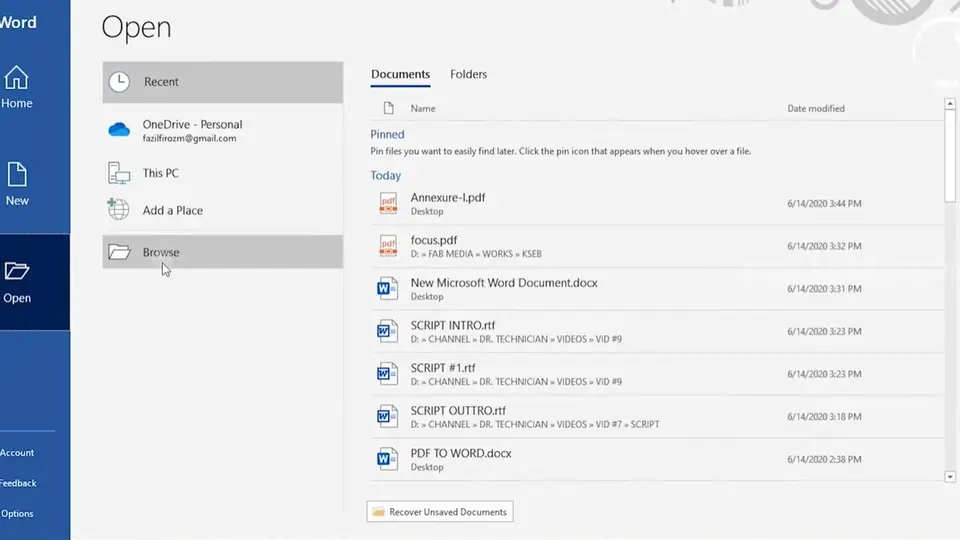
Коли документ особливо важливий, варто використовувати Word як «першу спробу» й бути готовими підчистити форматування вручну – відкоригувати таблиці, відновити списки та заголовки. Зате ви точно контролюєте весь процес і не віддаєте файли стороннім сервісам, що важливо для конфіденційних матеріалів.
Як конвертувати ПДФ в Ворд за допомогою прграм для ПК: Adobe Acrobat Pro, PDF Commander, ABBYY FineReader
Коли потрібен більш професійний підхід до конвертації ПДФ в Ворд, на допомогу приходять спеціальні програми. Вони краще зберігають складну верстку, працюють зі сканами, дозволяють гнучко налаштовувати форматування та вивантажувати текст окремо від зображень. Частина з них платна, але часто є пробні версії, яких достатньо для разових задач.
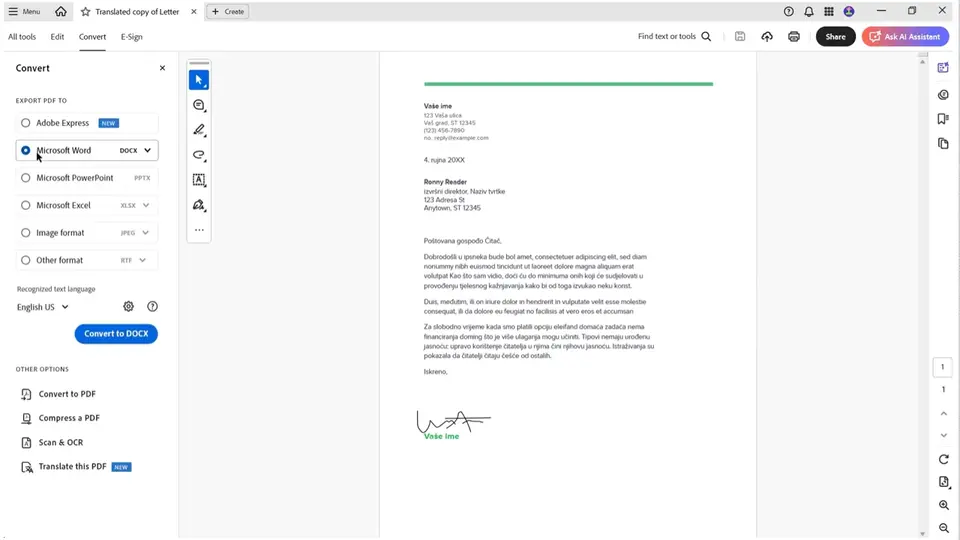
Adobe Acrobat Pro уміє експортувати PDF у DOCX, DOC, RTF, JPG та інші формати. У меню достатньо відкрити файл, перейти до розділу «Перетворити» й обрати Microsoft Word – DOCX або DOC, задати мову документа й натиснути «Перетворити». Програма акуратно переносить структуру сторінок, колонтитули, нумерацію, максимально зберігаючи вигляд оригіналу. Це один із найбільш стабільних способів конвертувати ПДФ у Ворд.
PDF Commander орієнтований не лише на те, щоб зробити ПДФ в Ворд, а й на глибшу роботу з вмістом. У ньому можна витягувати тільки текст, лише зображення, окремі сторінки або весь документ. Це зручно, якщо потрібно, наприклад, зберегти всі картинки в окрему папку, а текст обробити в Word окремо. Програма працює у Windows 11 та попередніх версіях і підійде тим, хто не хоче прив’язуватися до онлайн-сервісів.
ABBYY FineReader спеціалізується на розпізнаванні тексту – це ідеальний варіант для сканів, фотографій актів, довідок, друкованих книжкових сторінок. Ви обираєте режим «Microsoft Word», задаєте, чи потрібна точна копія верстки, редагована копія або просто безформатний текст, а також мову розпізнавання. Після цього FineReader конвертує ПДФ в Ворд так, щоб із максимальною точністю відтворити абзаци, таблиці й шрифти.
Щоб легше порівняти можливості десктопних програм для конвертації ПДФ в Ворд, корисно дивитися на кілька критеріїв.
Популярні десктопні програми для конвертації ПДФ в Ворд
| Програма | Для яких задач підходить | Особливості ліцензії |
| Adobe Acrobat Pro | Складні звіти, презентації, договори | Платна підписка, є пробний період |
| PDF Commander | Витяг тексту й зображень, окремі сторінки | Можна завантажити безкоштовно |
| ABBYY FineReader | Скановані документи й фото | Платна, є демо-версія |
Якщо ви регулярно працюєте з документами на роботі, варто мати хоча б один такий інструмент – він окупиться зекономленим часом і більш акуратним результатом. Для поодиноких задач можна скористатися пробними версіями, але важливо встигнути виконати конвертацію в рамках тестового періоду й не забути відписатися, якщо підписка не потрібна.
Онлайн-сервіси: як конвертувати ПДФ у Ворд без встановлення програм
Онлайн-інструменти зручні, коли працюєте не зі свого комп’ютера, не можете нічого встановлювати або просто не хочете витрачати час на налаштування. Головний плюс – швидкість: завантажили, обрали формат, натиснули одну кнопку й отримали результат.
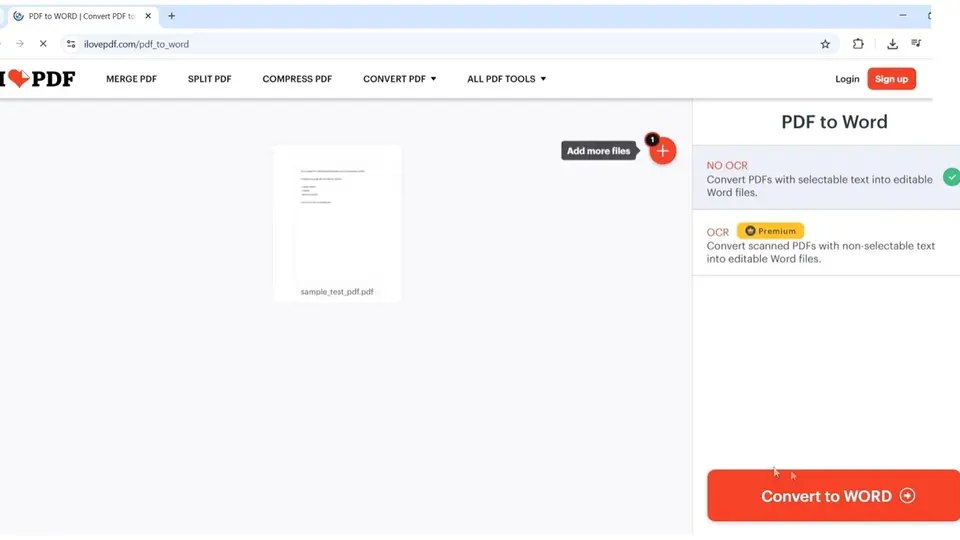
iLovePDF пропонує простий сценарій: завантажити файл із комп’ютера або хмарного сховища, натиснути «Перетворити на WORD» і через хвилину-дві завантажити готовий DOCX. Сервіс підтримує базове форматування, працює з різними платформами – від Windows і MacOS до мобільних пристроїв. Для розпізнавання фотографій потрібна платна підписка, але для звичайних текстових документів вистачає безкоштовної версії.
PDF Candy працює за схожим принципом: ви перетягуєте файл у вікно браузера, чекаєте автоматичного перетворення й завантажуєте результат. Налаштувати параметри експорту не можна, зате сервіс бере на себе всю «важку» роботу. Є обмеження на розмір PDF та кількість операцій на день без підписки. Цього, однак, достатньо, щоб час від часу конвертувати ПДФ в Ворд для особистих задач.
Convertio підтримує безліч форматів, дозволяє конвертувати не тільки PDF, а й зображення, текстові файли, архіви. У безкоштовному режимі можна завантажувати кілька файлів до 100 МБ, виконувати пакетну обробку й обирати формат Word як результат. Це корисно, коли потрібно конвертувати ПДФ у Ворд одразу для кількох документів – наприклад, архіву інструкцій або серії звітів.
Популярні онлайн-сервіси для конвертації ПДФ в Ворд
| Сервіс | Переваги | Обмеження безкоштовної версії |
| iLovePDF | Простий інтерфейс, робота з хмарою | OCR для фото – лише в платній версії |
| PDF Candy | Автоматична обробка, мінімум налаштувань | Ліміт на розмір файлу й кількість операцій |
| Convertio | Підтримка багатьох форматів, пакетна обробка | Обмеження на вагу файлів та кількість конвертацій |
Онлайн-сервіси варто використовувати для документів без чутливих даних, коли важлива швидкість, а не абсолютна точність відтворення верстки. Після завантаження результату краще одразу пройтися документом: перевірити заголовки, списки, таблиці та виправити те, що пішло не так під час автоматичного перетворення.
Google Docs: як конвертувати ПДФ у Ворд у хмарі
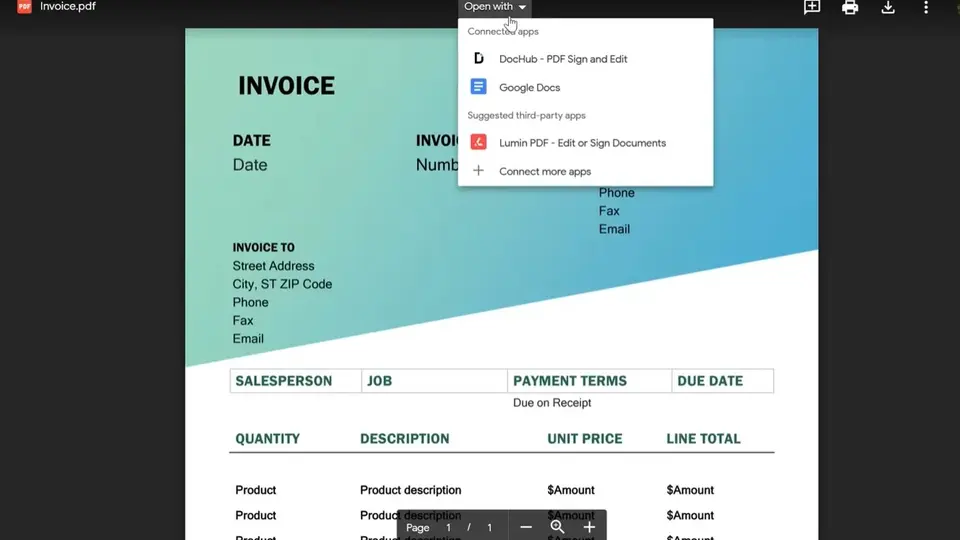
Якщо у вас є обліковий запис Gmail, у вашому розпорядженні вже є безкоштовний спосіб зробити ПДФ в Ворд – це Google Docs. Сервіс дозволяє завантажити PDF у Google Drive, відкрити його як документ Google і потім експортувати у формат DOCX. Перевага такого підходу – усе відбувається в хмарі, без встановлення програм, а документ легко ділити з колегами та редагувати спільно.
Google Docs добре підходить для текстових PDF: статей, методичок, інструкцій. Він непогано розпізнає структуру абзаців, переносить базові заголовки й списки. Для сканів або складних таблиць результат може вимагати ручного доопрацювання, але як безкоштовний інструмент для щоденних задач сервіс справляється гідно. Ще один плюс – автоматичне збереження в хмарі, тож не потрібно хвилюватися про копії.
Щоб конвертувати ПДФ у Ворд за допомогою Google Docs, зручно діяти за такою схемою:
- завантажити PDF у Google Drive через кнопку «Створити» – «Завантажити файли»;
- натиснути на файлі правою кнопкою й обрати «Відкрити за допомогою» – Google Docs;
- внести потрібні зміни у хмарному документі: виправити абзаци, додати картинки, змінити шрифт;
- обрати «Файл» – «Завантажити» – «Microsoft Word (.docx)», щоб отримати готовий вордівський файл.
Для командної роботи це особливо зручно: спочатку конвертуєте ПДФ в Ворд у Google Docs, потім даєте доступ колегам, вони залишають коментарі, пропозиції, роблять правки. Після завершення узгодження файл можна вивантажити у потрібному форматі й зберігати вже як фінальну версію.
Google Docs добре доповнює інші способи: якщо онлайн-конвертер дав сирий результат, його можна завантажити в хмару, підчистити там і вже потім експортувати в DOCX. Так ви комбінуєте швидкість автоматичного перетворення та гнучкість редактора, не встановлюючи додаткових програм на комп’ютер.
Як обрати спосіб конвертації ПДФ в Ворд під свої задачі
Коли варіантів багато, легко розгубитися: Microsoft Word, Adobe, сторонні програми, онлайн-сервіси, Google Docs. Щоб не витрачати зайвий час, корисно відразу визначити кілька критеріїв – тип документа, рівень секретності, важливість форматування та частоту таких задач. Від цього залежить, як саме конвертувати ПДФ у Ворд у кожному конкретному випадку.
Якщо документ конфіденційний (договори, фінансові звіти, персональні дані), пріоритет – локальні рішення: Word, Adobe Acrobat Pro, PDF Commander або ABBYY FineReader. Вони не вимагають завантаження файлів на сторонні сервери, а значить, ризик витоку мінімальний. Для публічних матеріалів – інструкцій, статей, презентацій – можна сміливо використовувати онлайн-сервіси та Google Docs.
Для зручності можна орієнтуватися на просту схему вибору способу ПДФ в Ворд:
- простий текстовий документ без критичного форматування – Microsoft Word або Google Docs;
- багатосторінковий звіт із таблицями, колонками й шапками – Adobe Acrobat Pro або інші професійні програми;
- скани й фотографії документів – ABBYY FineReader або інший інструмент з OCR;
- швидке разове перетворення з будь-якого пристрою – онлайн-сервіси (iLovePDF, PDF Candy, Convertio).
Найзручніше мати під рукою не один, а кілька способів конвертації ПДФ в Ворд: наприклад, Word для буденних задач, Google Docs для командної роботи й один спеціалізований інструмент для сканів. Тоді кожна нова ситуація не виглядає як проблема – ви просто обираєте готову «доріжку», яка вже працювала раніше.
Пдф в ворд без стресу: що варто запам’ятати
Перетворення ПДФ в Ворд – це не магія, а рутинна технічна задача, яку можна налаштувати під себе та свою команду. З часом у кожного користувача формується власний сценарій: хтось усе робить через Adobe, хтось звик до Google Docs, хтось комбінує Word із онлайн-сервісами. Головне – мати усвідомлений вибір, а не робити перші-ліпші кроки, ризикуючи форматуванням і даними.
Якщо зберігати для себе невелику пам’ятку – які файли краще конвертувати локально, які можна сміливо відправляти в онлайн, а де потрібне повноцінне розпізнавання тексту, – кожна нова конвертація ПДФ в Ворд займатиме лічені хвилини. Так документи перестають бути «заблокованими» й починають працювати на ваші задачі.
Часті запитання
Чи можна перетворити ПДФ в Ворд без додаткових програм?
У найпростіших випадках можна просто виділити текст у PDF і вставити його в документ Word, але при цьому втрачається майже все форматування. Більш акуратний варіант – відкрити файл безпосередньо в Microsoft Word або завантажити його в Google Docs, де конвертація в DOCX відбувається автоматично й результат легше відредагувати.
Який спосіб краще обрати для сканованих документів і фото?
Для сканів та фотографій потрібне оптичне розпізнавання тексту (OCR), тому простого відкриття в Word або онлайн-конвертера може бути замало. У таких випадках добре працюють ABBYY FineReader та інші програми, спеціально створені для роботи з паперовими документами.
Чим відрізняється конвертація ПДФ в Ворд у десктопних програмах від онлайн-сервісів?
Десктопні рішення встановлюються на комп’ютер і не потребують завантаження файлів у мережу, що важливо для конфіденційних документів. Вони часто краще зберігають складну верстку та таблиці. Онлайн-сервіси зручніші для швидких разових задач і роботи з різних пристроїв, але їх варто використовувати лише для матеріалів без чутливих даних.
Як уникнути проблем із форматуванням після конвертації ПДФ в Ворд?
Жоден інструмент не гарантує ідеального збігу, особливо якщо документ насичений таблицями, колонками й фігурами. Тому після перетворення варто пройтися документом вручну: перевірити заголовки, списки, розмітку таблиць, переноси та шрифти.
Що робити, якщо після конвертації українські літери відображаються некоректно?
Таке трапляється, якщо сервіс або програма неправильно розпізнали мову та кодування. У цій ситуації має сенс спробувати інший інструмент – наприклад, ABBYY FineReader з правильно обраною мовою або інший онлайн-конвертер, що добре працює з українськими PDF. Інколи допомагає повторне збереження оригінального PDF у іншому редакторі й повторна спроба конвертувати ПДФ у Ворд з оновленого файлу.